RM Embedded Tutorial:环境配置 - macOS
适用系统: macOS(Intel 或 Apple Silicon)
1. 准备安装包
从以下 Google Drive 文件夹下载 Packages-MacOS:
官方下载页面
2. 安装 Visual Studio Code
根据 Mac 的芯片类型选择对应的安装包:
- Intel 芯片:
VSCode-darwin-intel.zip - Apple Silicon 芯片(例如 M1、M2):
VSCode-darwin-apple-silicon.zip
解压对应的安装包并安装 Visual Studio Code。
官方下载页面
3. 安装 Homebrew
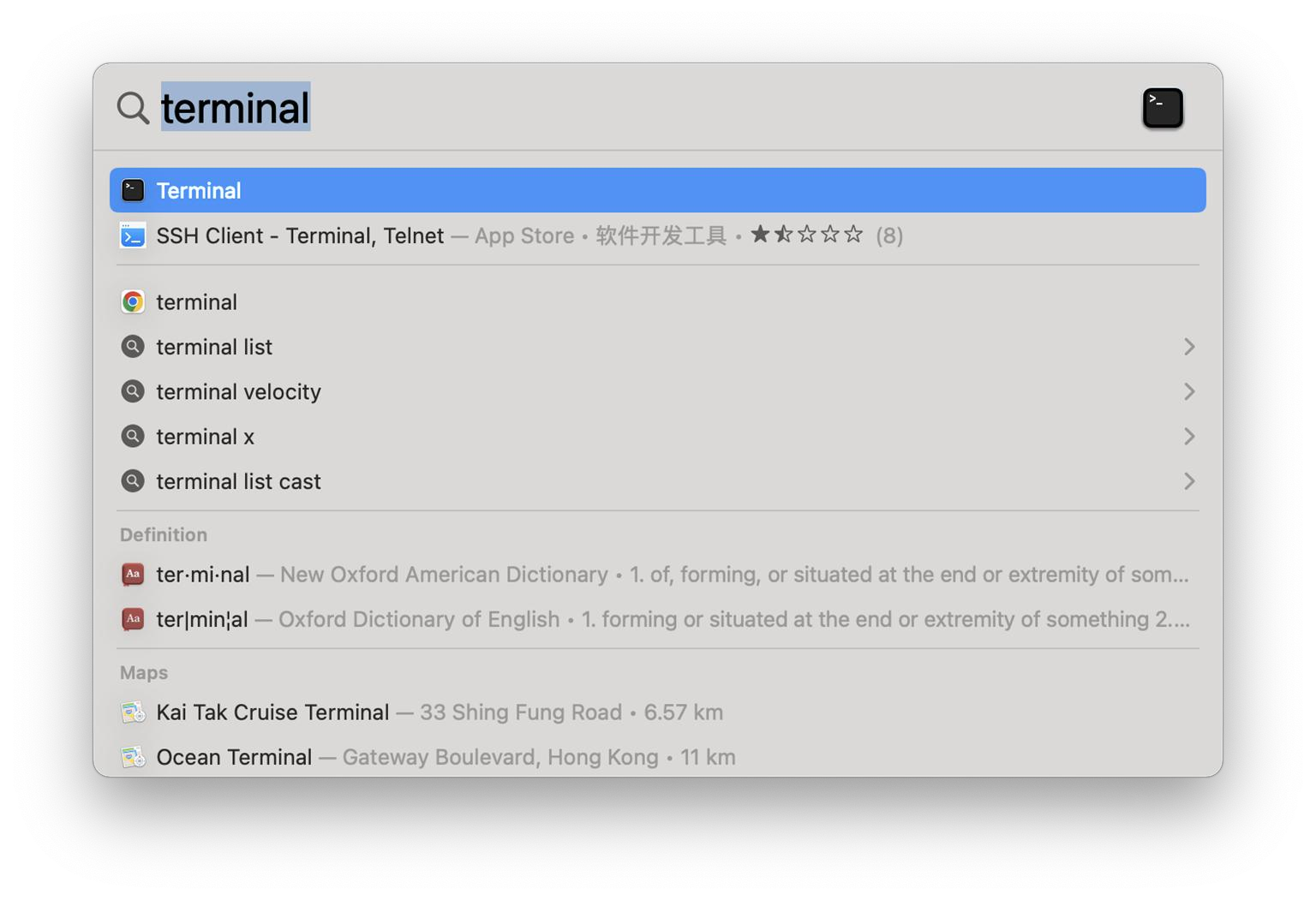
3.1 打开终端
- 按
Command + Space打开 Spotlight。 - 输入
terminal,然后打开“终端”。
3.2 执行安装命令
在终端中执行:
如果终端要求输入密码,请输入当前用户的登录密码。输入密码时终端不会显示任何字符,这是正常现象。
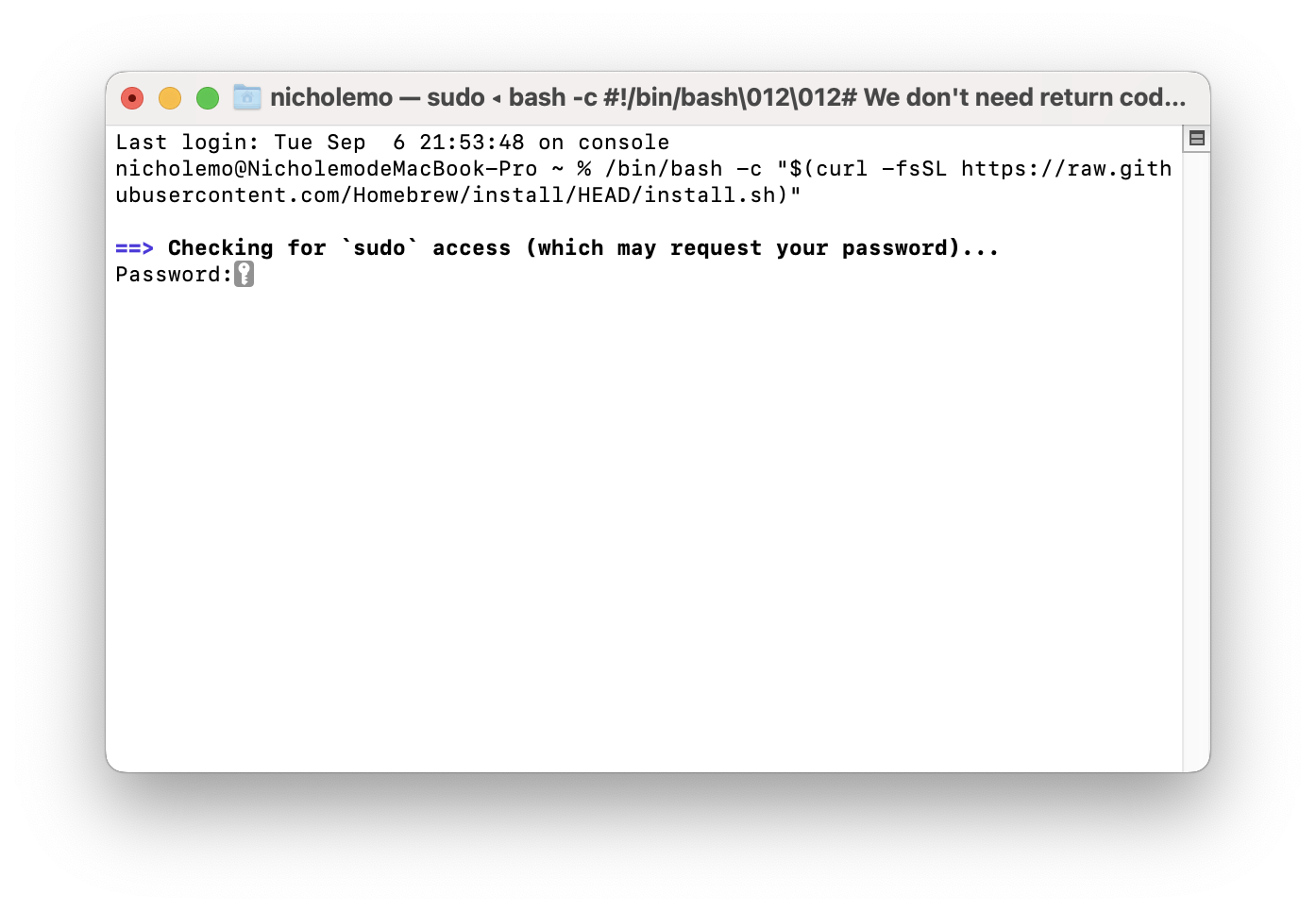
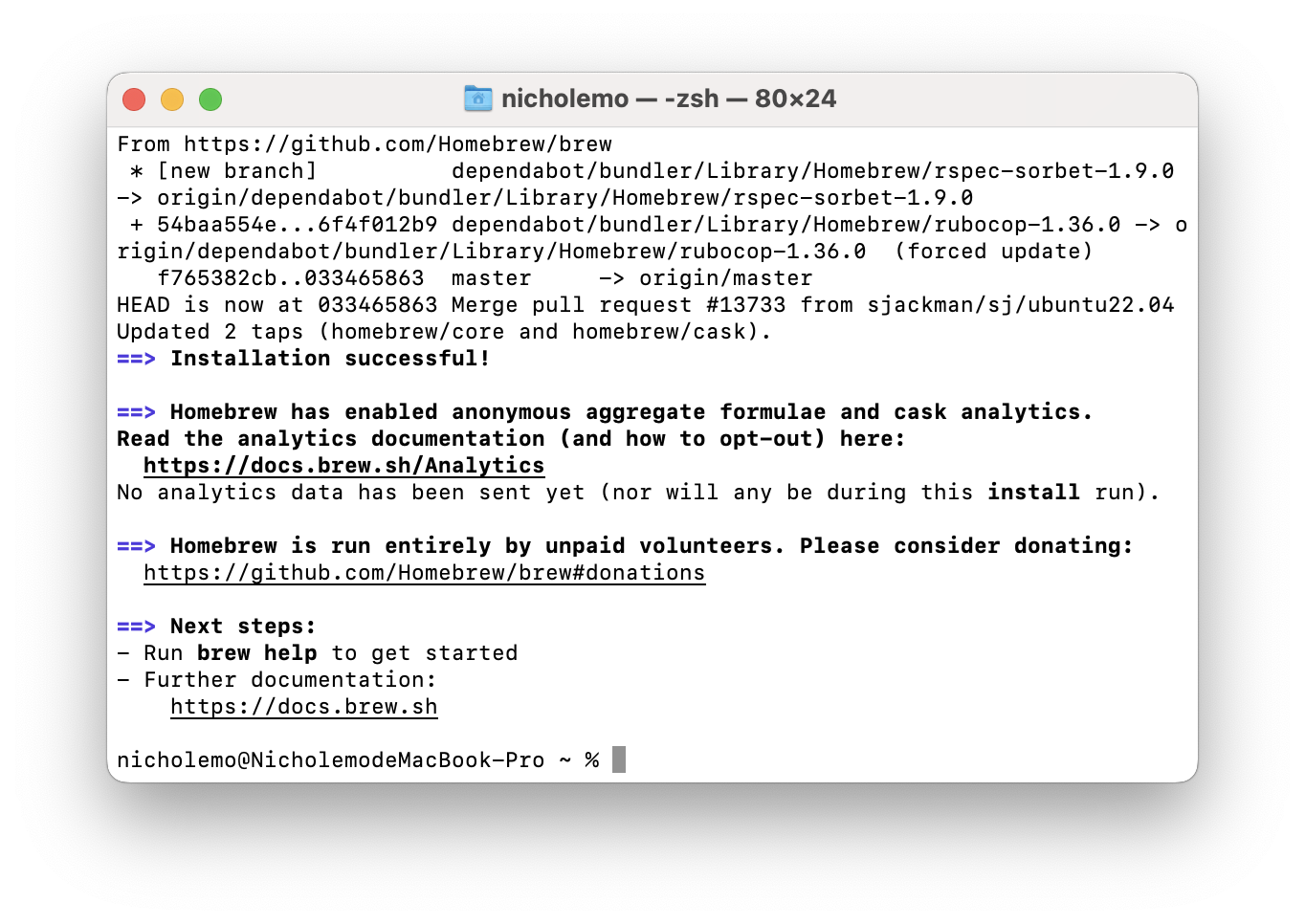
出现确认提示时按 Enter。之后如果安装程序再次等待输入,继续按 Enter,直到安装完成。
4. 配置 Git 与 GitHub
4.1 安装 Git
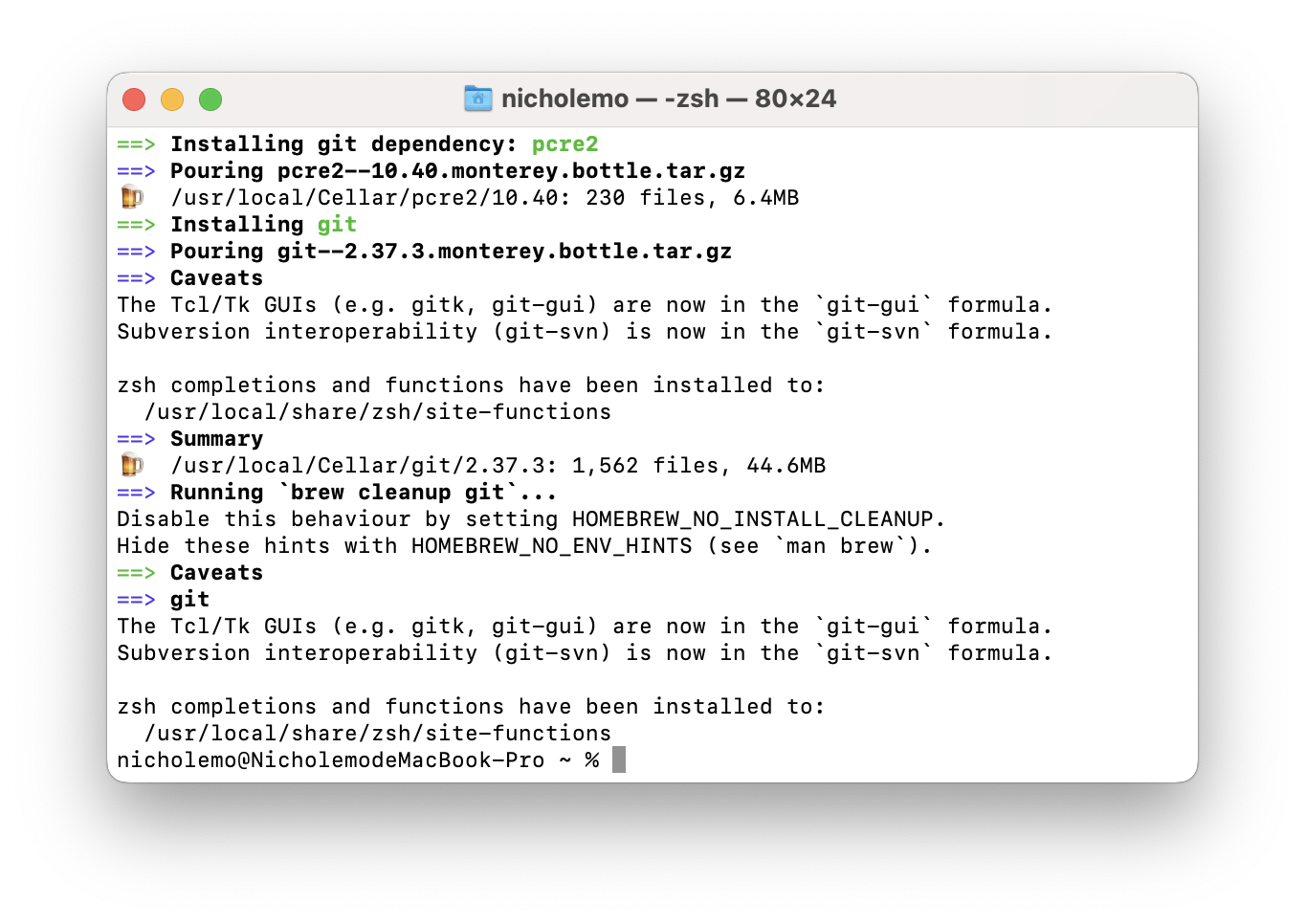
在终端中执行:
Git 安装完成后,终端输出应与下图类似:
4.2 使用 SSH 连接 GitHub
如果还没有 GitHub 账号,请先前往 GitHub Sign Up 注册并登录。
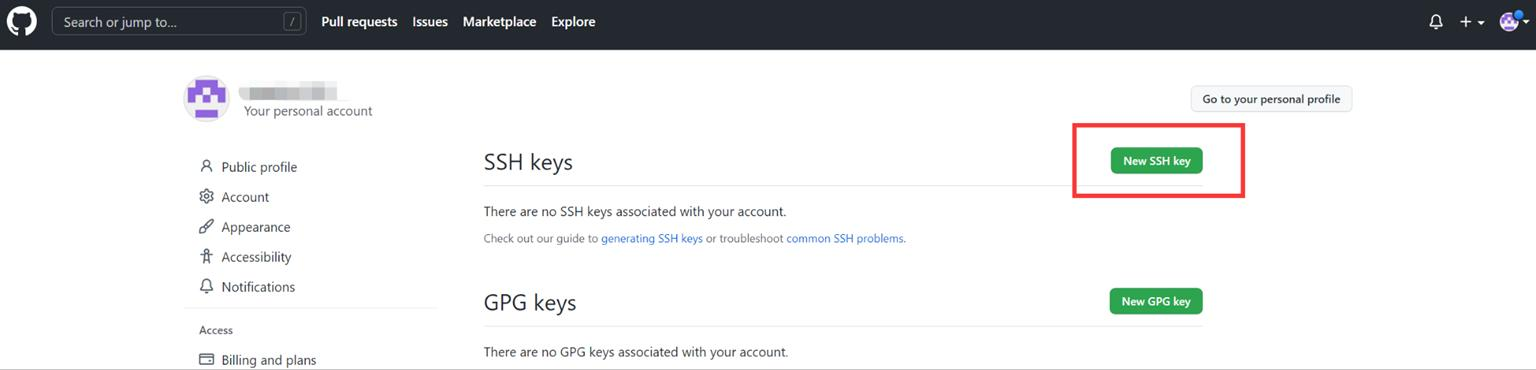
打开 GitHub SSH keys 设置,点击 New SSH key。
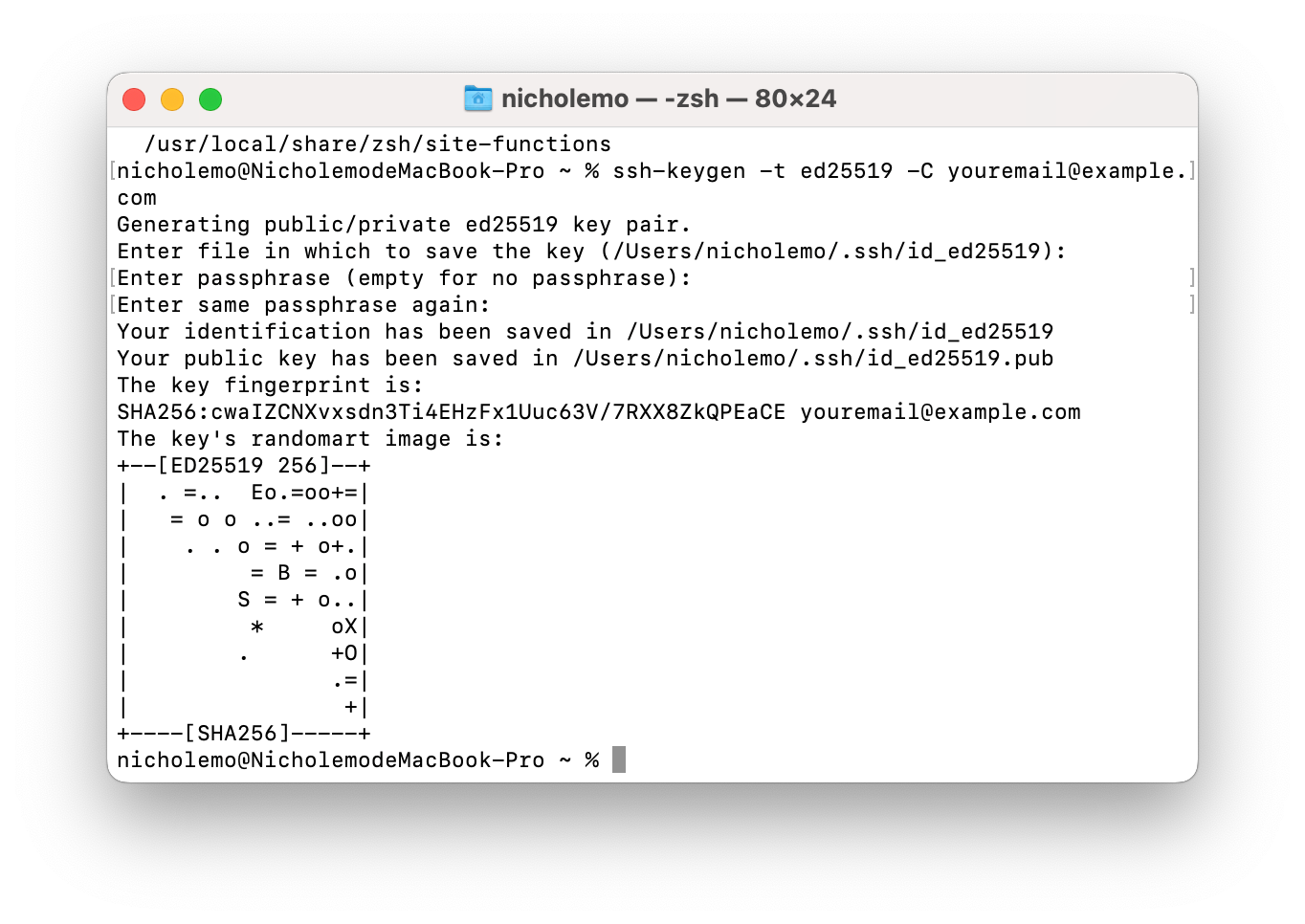
在终端中执行以下命令,将 youremail@example.com 替换为 GitHub 账号使用的邮箱:
出现输入提示时按 Enter 接受默认设置,直到生成完成。终端显示的内容不必与下图完全相同,但整体格式应相似。
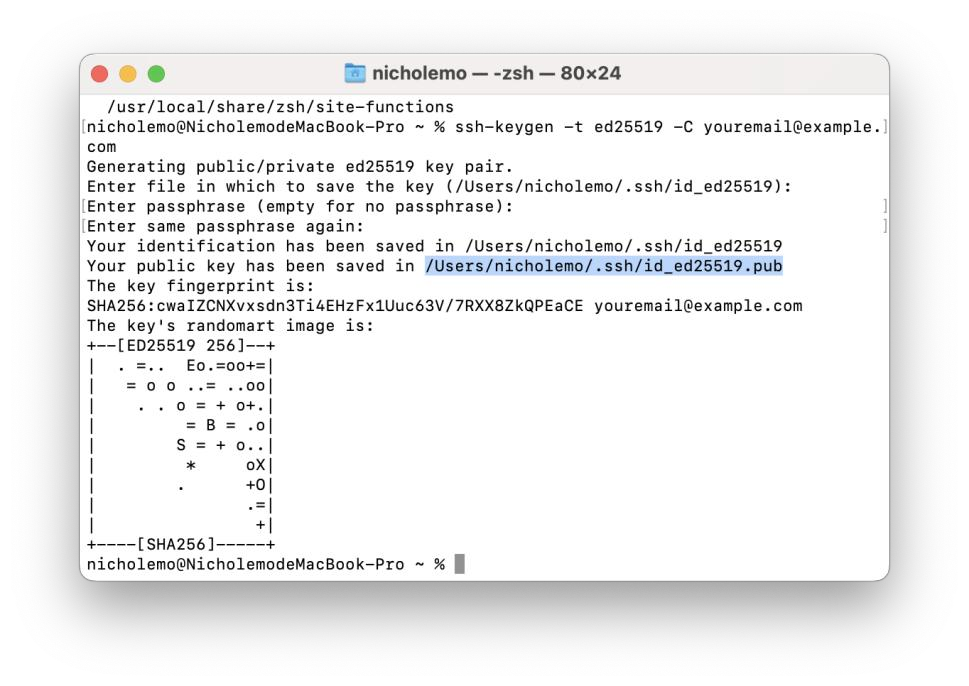
在输出中找到 Your public key has been saved in 后面的公钥文件路径。该路径通常以 .pub 结尾,将其复制下来。
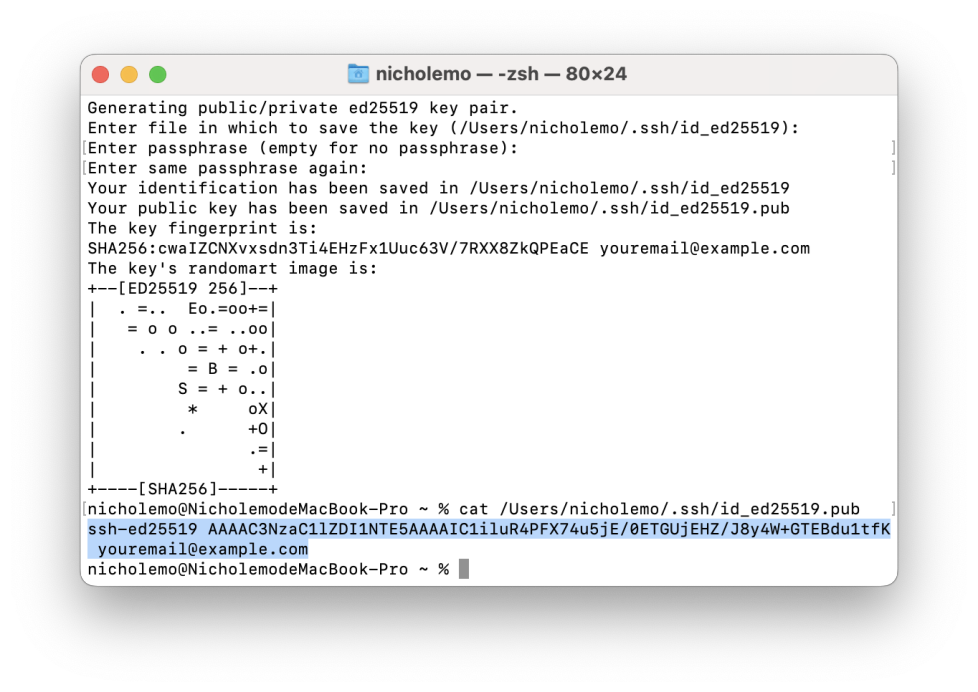
在终端中输入 cat、一个空格,再粘贴刚才复制的路径,然后按 Enter。例如:
终端将显示一行以 ssh-ed25519 开头的内容。复制整行公钥。
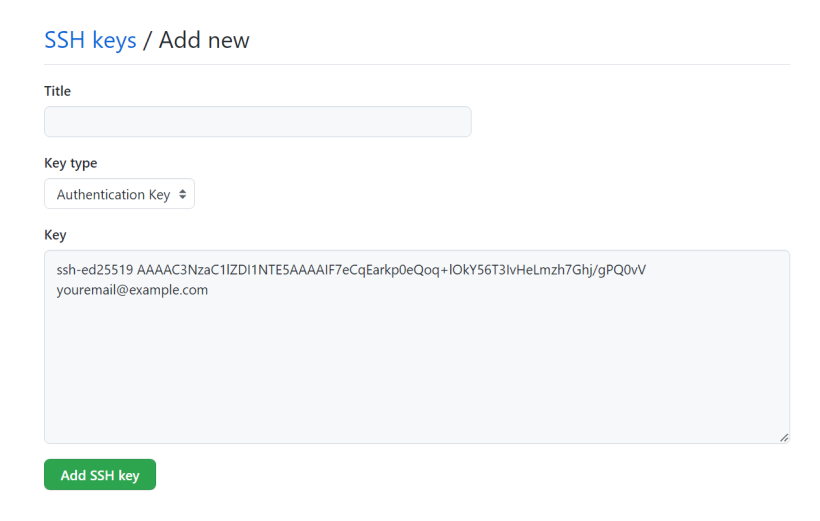
回到 GitHub 的 Add new SSH Key 页面:
- 在
Title中输入任意便于识别的名称。 - 将刚才复制的公钥粘贴到
Key中。 - 点击
Add SSH key。
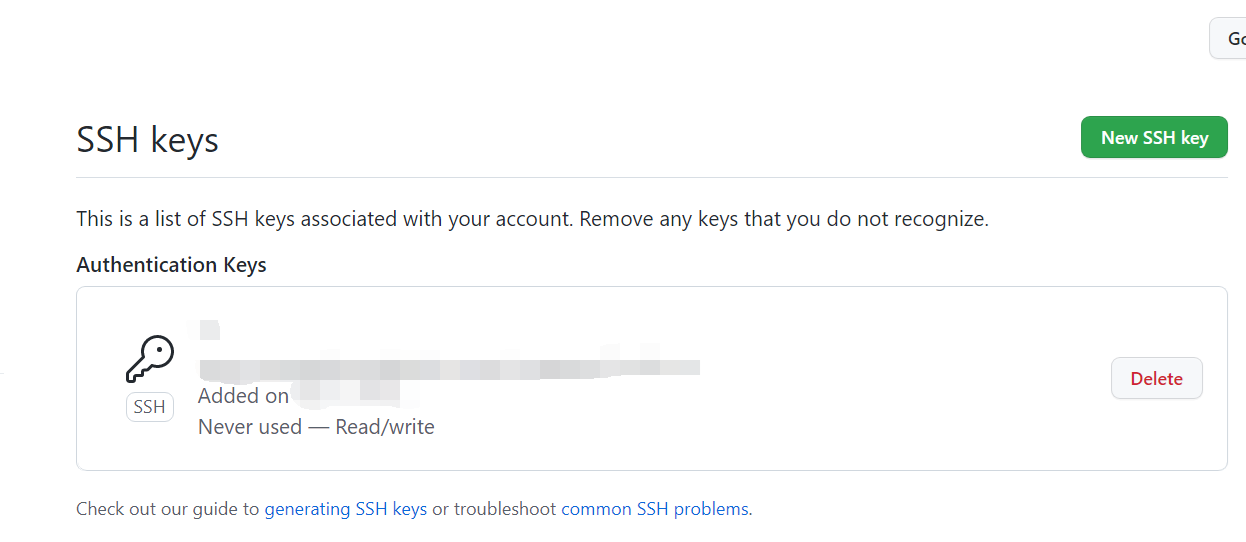
添加成功后,SSH key 将出现在账号设置页面中:
在终端中测试连接:
第一次连接时,终端可能要求确认主机身份。输入 yes 并按 Enter。
如果看到以下信息,说明 SSH 连接配置成功:
4.3 设置 Git 用户信息
在终端中分别执行以下命令,将姓名和邮箱替换为自己的信息:
Git 用户信息说明
user.name不必与 GitHub 用户名相同,它只是提交记录中显示的作者名称。- Git 对提交邮箱没有格式要求。若希望提交记录关联到 GitHub 账号并计入贡献统计,请使用已关联到该账号的邮箱。
- 提交邮箱会写入 Git 历史并可能公开。如不想公开真实邮箱,可使用 GitHub 提供的
noreply邮箱。详情请参阅 GitHub 贡献归属说明 和 设置提交邮箱。
执行以下命令确认配置:
5. 安装编译工具链
在终端中依次执行以下命令:
brew install make
brew install cmake
brew install ninja
brew install gcc
brew install --cask gcc-arm-embedded
安装完成后,执行以下命令验证编译工具链:
make --version
cmake --version
ninja --version
arm-none-eabi-gcc --version
arm-none-eabi-g++ --version
如果终端能够显示版本信息,说明工具链已经安装成功。
6. 安装嵌入式开发软件
6.1 STM32CubeMX
解压 SetupSTM32CubeMX-6.15.0.app.tar.gz,然后打开安装程序并按照提示完成安装。
6.2 SEGGER J-Link
根据 Mac 的芯片类型选择对应的安装包:
- Intel 芯片:
JLink_MacOSX_V792c_x86_64.pkg - Apple Silicon 芯片:
JLink_MacOSX_V792c_arm64.pkg
打开安装包并按照提示完成安装。
6.3 SEGGER Ozone
打开 Ozone_MacOSX_V330b_x86_64.pkg,按照提示完成安装。
7. 使用提示
- 在 macOS 上建议使用 STM32CubeMX 的
Load Project功能打开.ioc工程。部分情况下,双击.ioc文件无法正确加载工程。 - 某些 Mac 需要在系统设置中为 STM32CubeMX 开启“完全磁盘访问权限”,否则可能无法找到
.ioc工程文件。 - 需要从工程目录打开 Visual Studio Code 时,可以在 Finder 中右键文件夹,选择
服务→新建位于文件夹位置的终端窗口,再执行code .。
8. 下一步
环境配置完成。接下来请继续进行 环境验证。